Blenderでのモデルサイズ・パーツの厚みの確認方法
3Dプリントする上で、細かいパーツは強度確保のため厚みを持たせなければなりません。
弊社では細かいパーツは1.5mm~2mm以上、布などのパーツは厚み1mm以上を推奨しています。
ここではBlenderを使用している場合のモデルの原寸サイズ・パーツの厚みの確認方法の例を紹介いたします。
※こちらで紹介しているソフトのバージョンは「Blender バージョン:5.0.1 言語:日本語」となります。
※確認方法は複数ありますが、ここでは一例を紹介いたします。
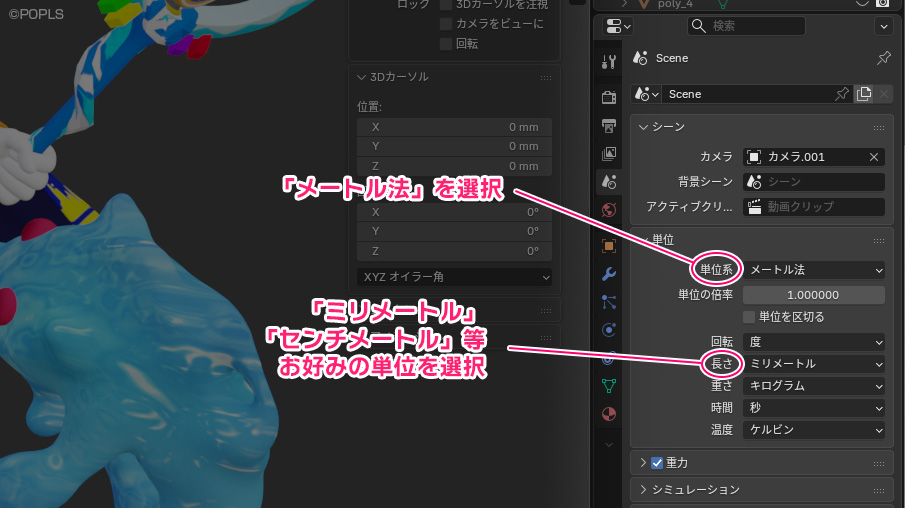
事前準備(単位合わせ)
Blender内での寸法表示単位を現実の単位に設定します。
「シーンプロパティ」 > 「単位」 > 「単位系」 はメートル法を選択し、「長さ」は「ミリメートル」「センチメートル」等を選択します。
※英語メニューでは「単位」→「Units」/「単位系:メートル法」→「Unit System:Metric」/「長さ」→「Length」
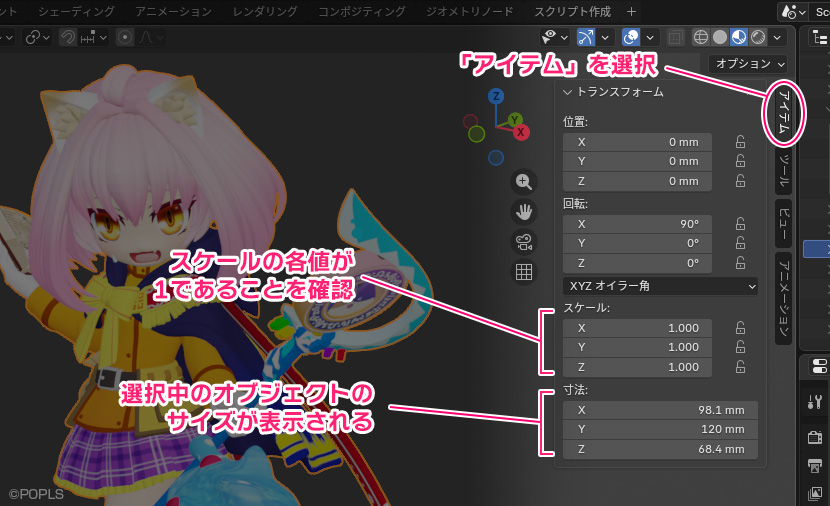
オブジェクトの原寸サイズ確認方法
サイドバーの「アイテム」 > 「トランスフォーム」のタブを開きます。(Nキー押下でもOK)
「寸法」で現在選択中のオブジェクトの原寸サイズが確認できます。
※英語メニューでは「寸法」→「Dimensions」
※「スケール」の値が1でないと実際の寸法と一致しない場合がございます。その場合はCtrl+A → 「スケール」で1にしてからご確認ください。
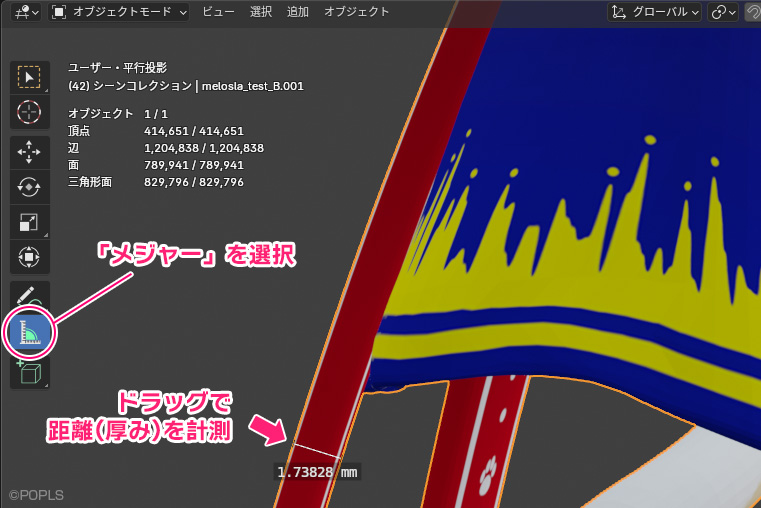
部分的な厚みの確認方法
ツール一覧から「メジャー」ツールを選択します。
厚みを測りたい2点をドラッグで結ぶとその2点間の長さが確認できます。
頂点やエッジにスナップさせたい場合はCtrlを押しながら操作してください。
※オブジェクトを出力予定サイズに合わせた上でご確認ください。