ポリゴン分割数による出力物表面の滑らかさの比較
造形物の表面は3Dデータのポリゴンの分割数が多いほど滑らかになります。
分割数が少ないと表面が角張り、分割度合いによっては出力したフィギュア表面が肉眼で分かるほど角張ってしまうことがございます。
モデリングソフト上ではシェーディングの関係で滑らかに見えていても、出力すると分割数が足らず角張ってしまっていることもございます。
同じ3Dデータでも出力するサイズによって滑らかさは変わるため「〇〇ポリゴン以上なら滑らかになる」というご案内はできかねますが、
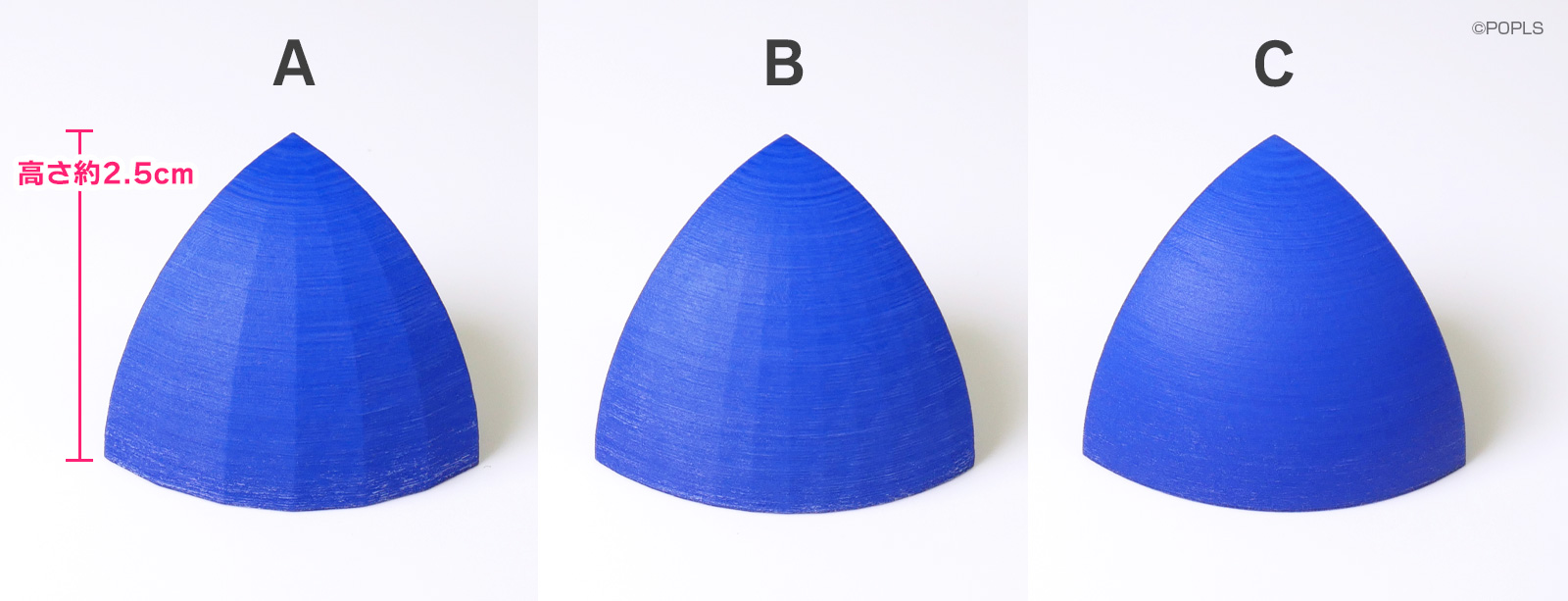
分割数別・サイズ別の比較写真をご用意しましたのでご参照ください。
サンプル3Dデータ
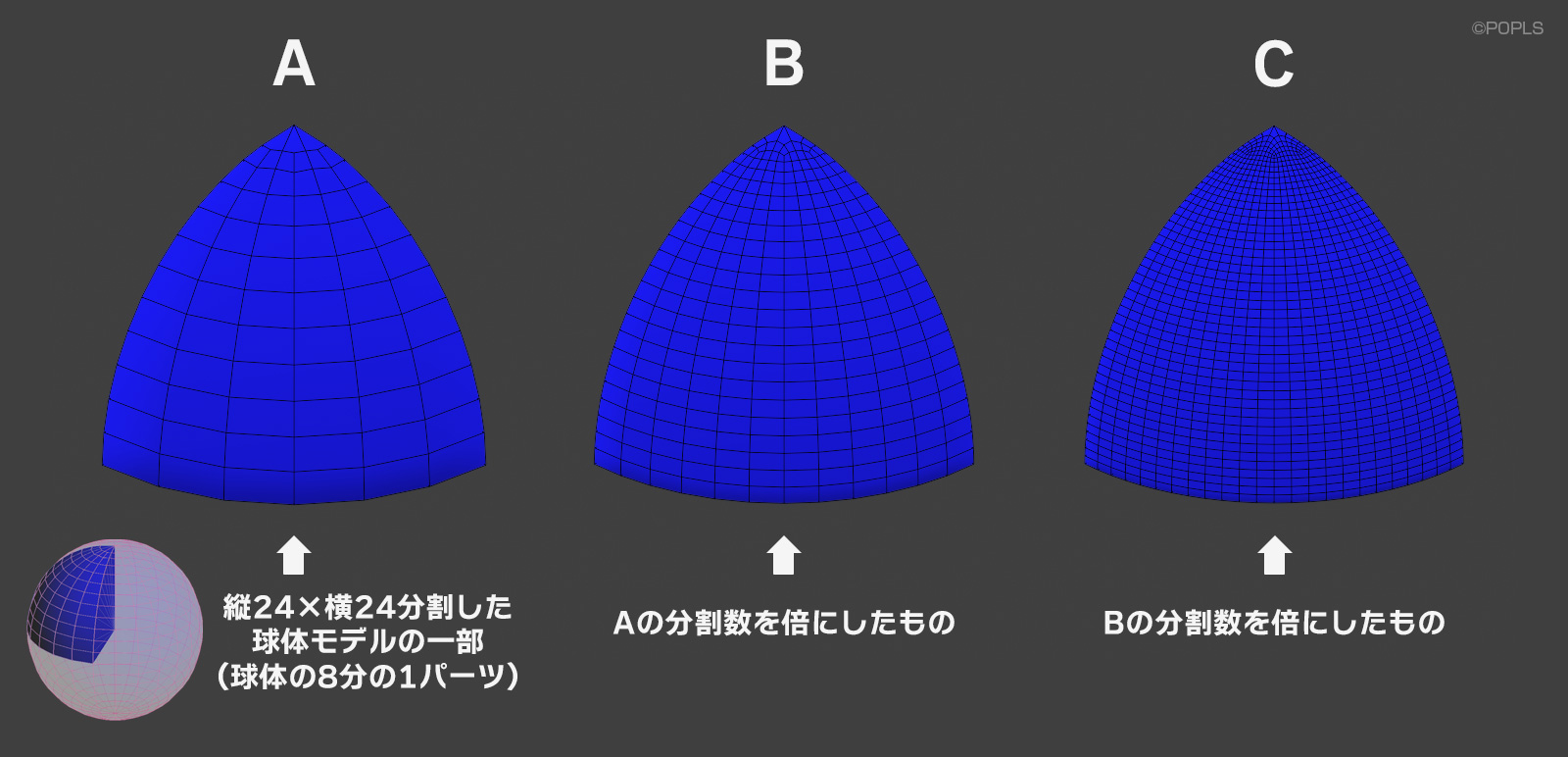
サンプル造形物 高さ約2.5cmで出力
サンプル造形物 高さ約1.5cmで出力
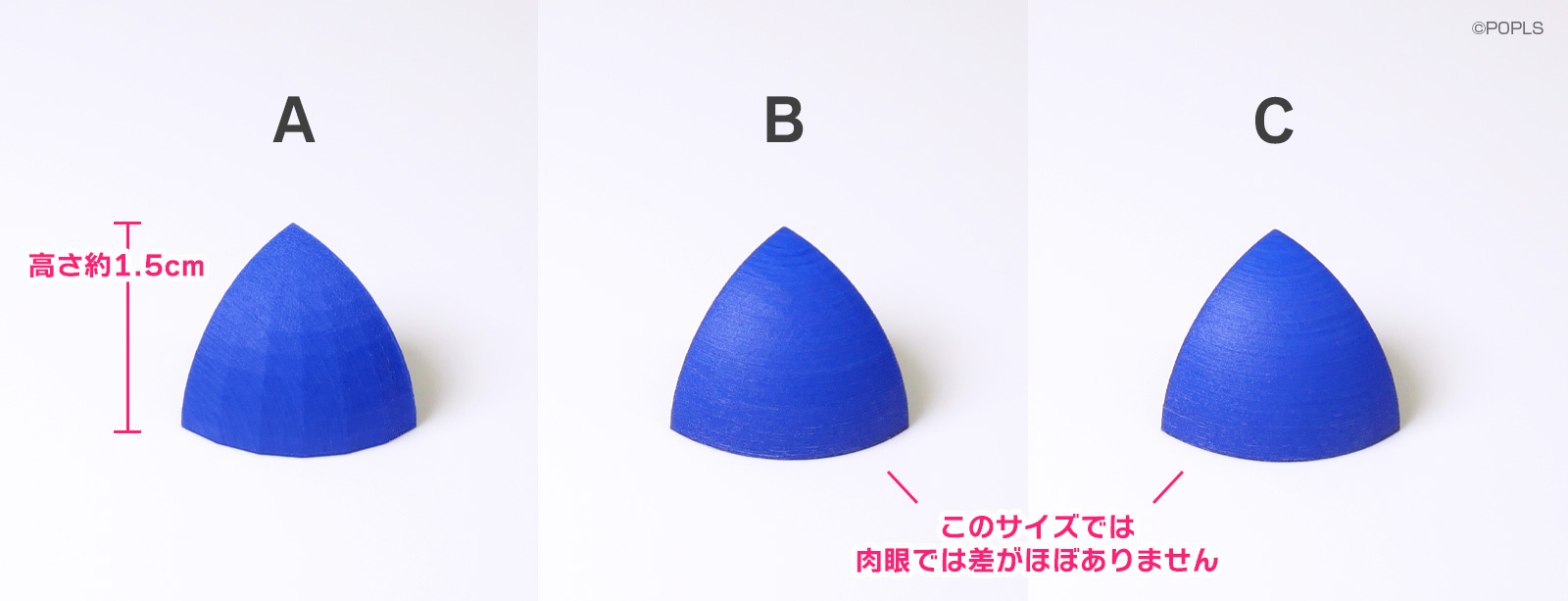
こちらの写真のように、分割数と出力サイズによって表面の滑らかさに差が生じます。
ただし、分割しすぎる(=ポリゴン数が増える)とファイルサイズが大きくなり、
モデリングソフトの動作が重くなったり、弊社での対応ポリゴン数(頂点数約100万以内[三角ポリゴンが約200万ポリゴン以内])を
超えてしまうおそれがあります。
1.5cmで出力した例では、BとCの表面の滑らかさは肉眼ではほぼ同じように見えます。
最終的な出力サイズに合わせて細分化の度合いを調整いただければと思います。
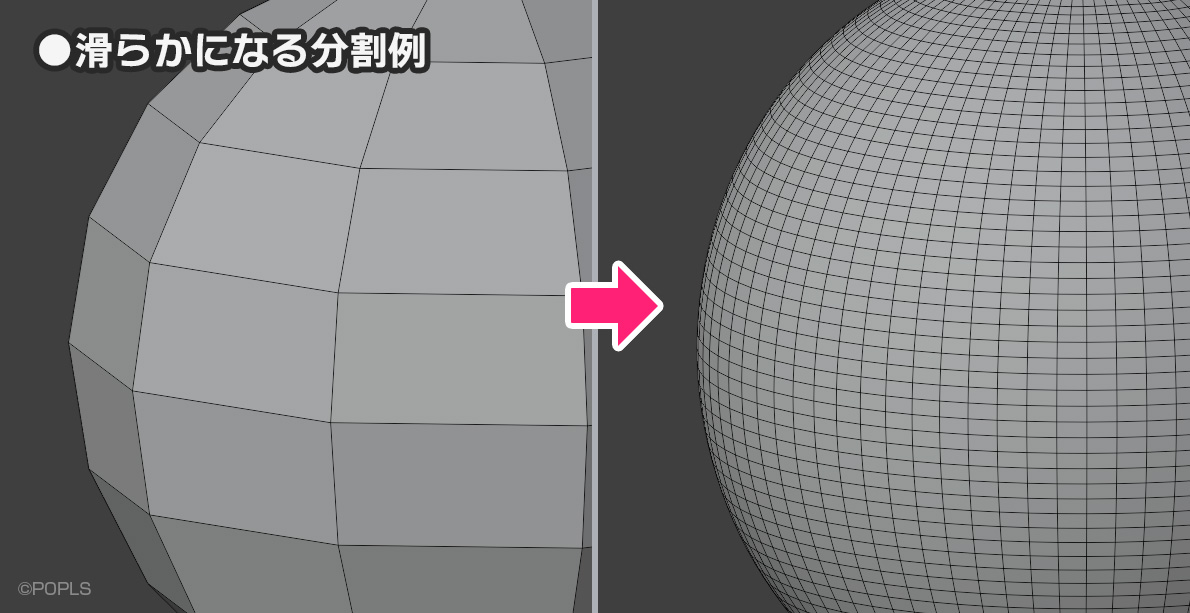
また、ポリゴン数を増やす場合、以下のような増やし方では出力物表面は滑らかになりません。
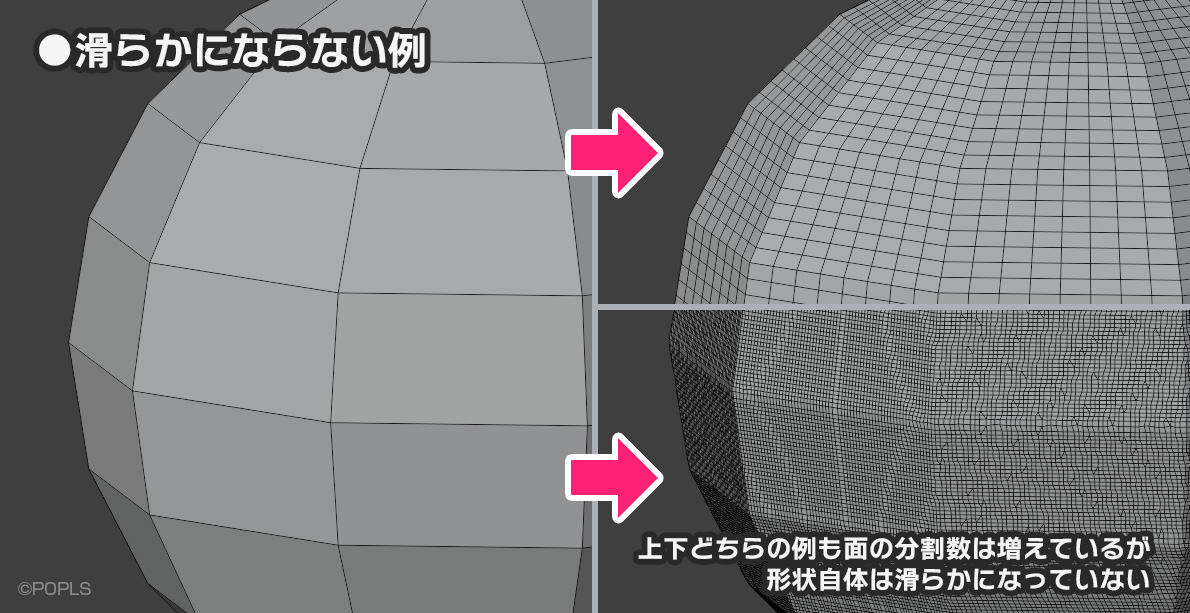
サブディビジョンサーフェス(細分化)等、角張っている部分自体を滑らかにするような分割方法で細分化していただきますようお願いいたします。
Blenderの場合、ビューポートで「スムーズシェード(Shade Smooth)」や「自動スムーズシェード(Shade Auto Smooth/Auto Smooth)」が
選択されているとソフト上では実際の形状より滑らかに見えるよう表示されます。
「フラットシェード(Shade Flat)」表示にすると実際の形状の角張りが確認しやすくなります。